
ランチやカフェで料理を撮ることが当たり前になりましたが、スマホで撮った写真がどうもパッとしないことってあると思います。
スマホのカメラは基本的に広角レンズ(見た目よりも広く撮影できるレンズ)なので、風景などを撮るには向いていますが、料理など近くの物を撮影すると、どうしても思うように撮れない場合があります。
スマホの写真でイマイチな原因の1つは端の歪みです。
集合写真で端の人が太って見えてしまう、あれです。
普通のマグカップを真横から撮影すると、明らかに右端が広がってしまっています。
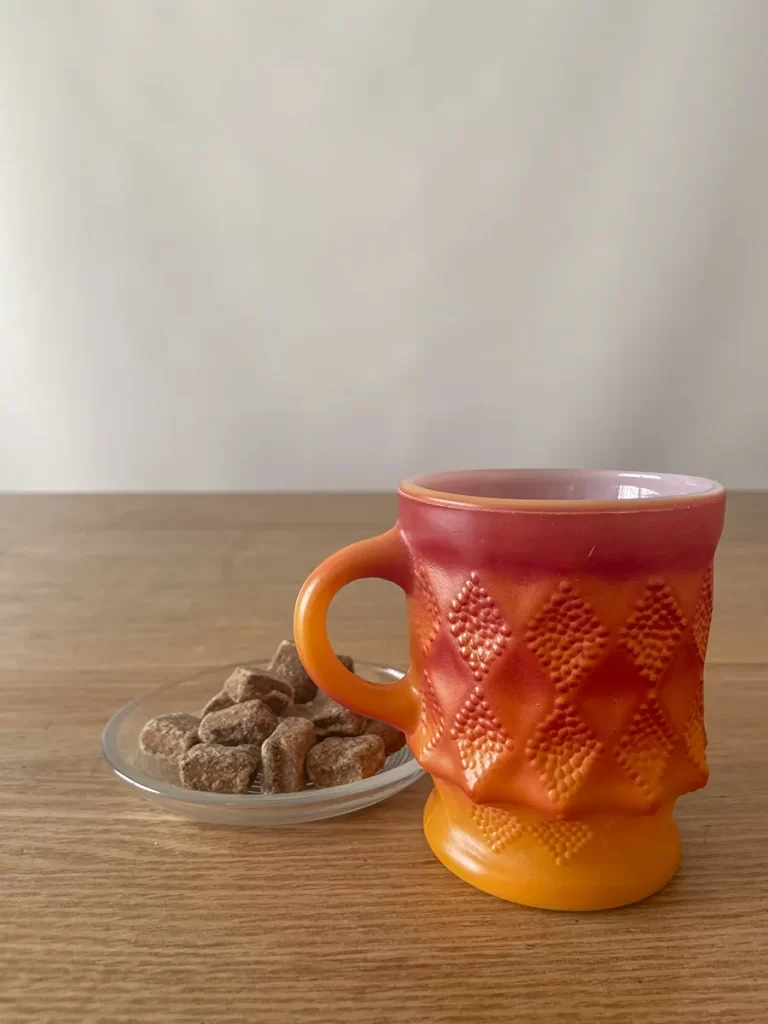
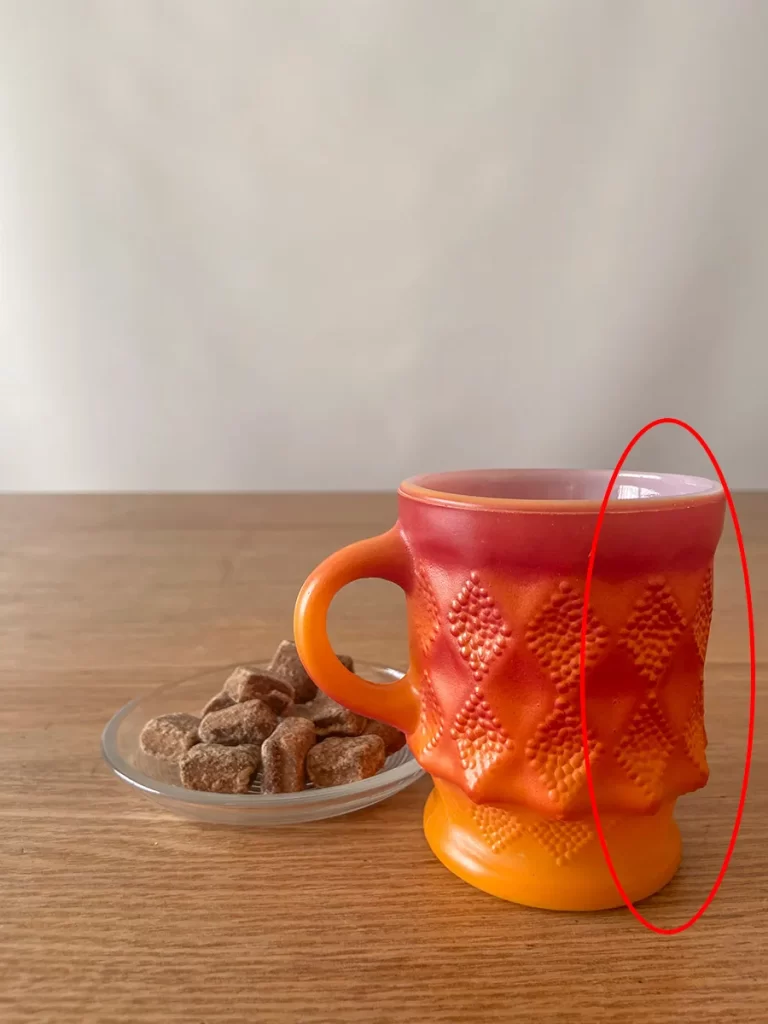
これはカメラの構造上仕方のないことなので、撮影方法で解消していきます。
歪みは端の方で生じるので、「写したい被写体をできるだけ中央に配置すれば歪まない」ということになります。
そこで、自分が後ろに下がり引きで撮影して、必要な部分をトリミングします。
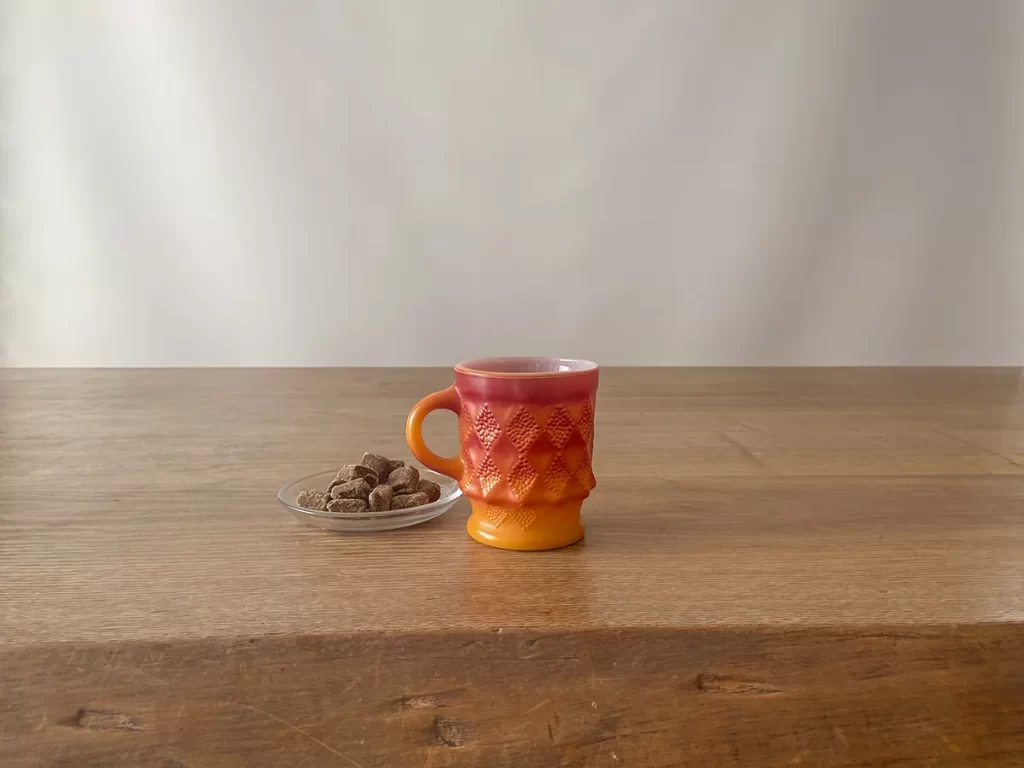
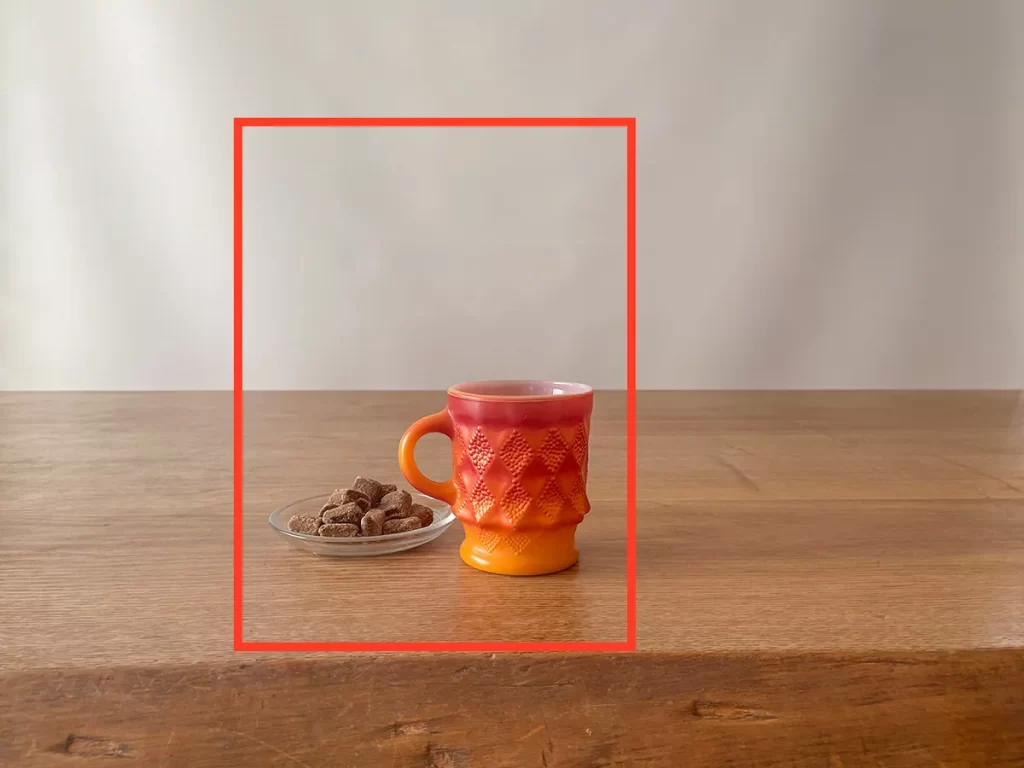
すると、歪みのないすっきりとした写真になりました。(左側)
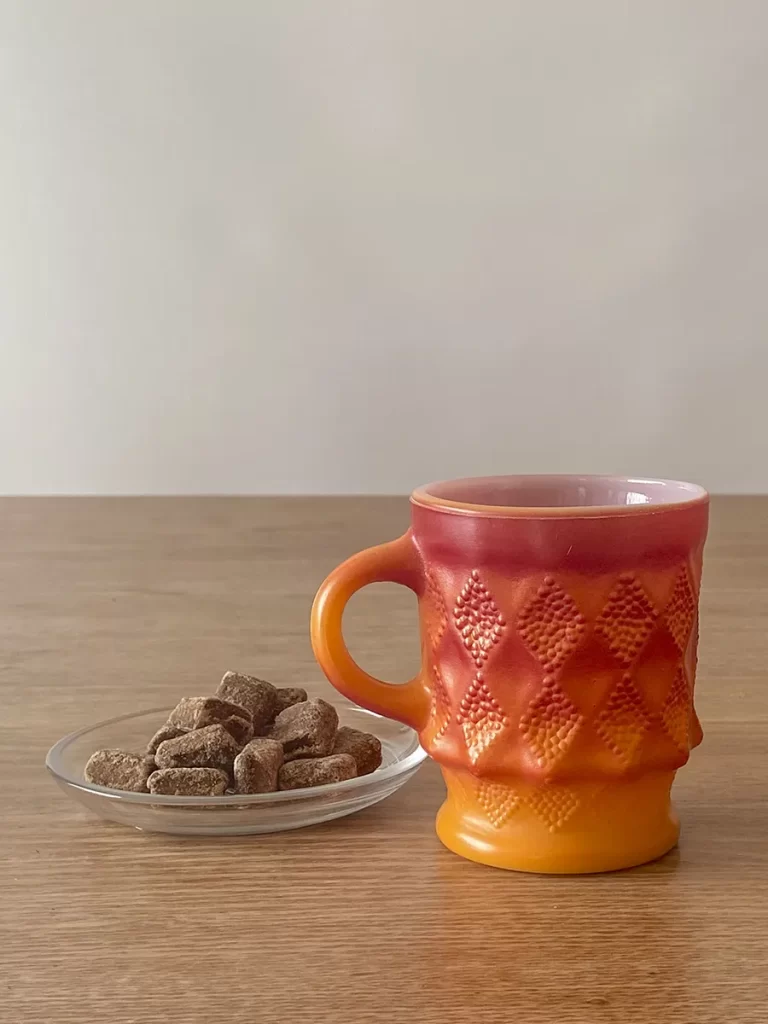
先ほどのそのまま撮影した写真と比べてみたら一目瞭然かと思います。
これと同じようなことを、撮影の時の設定でも行うことができます。
やはり同じように後ろに下がり、カメラの倍率を上げて撮影します。
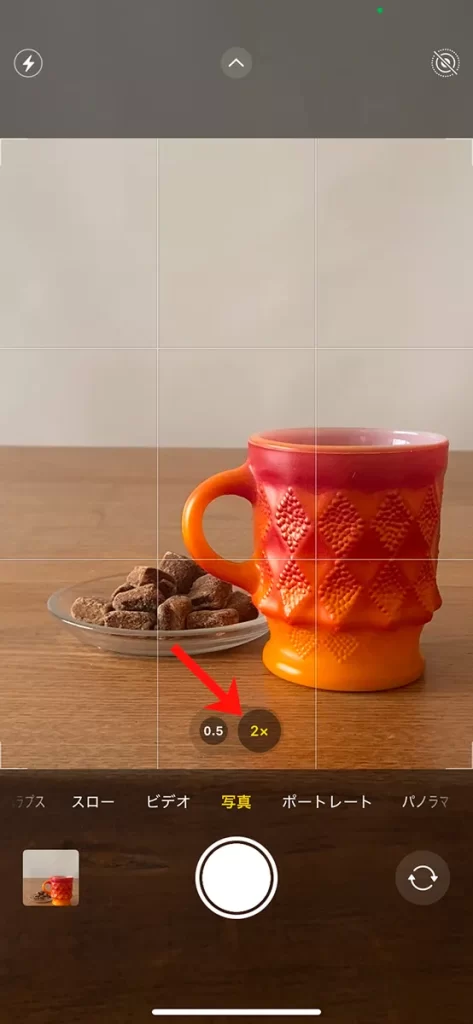
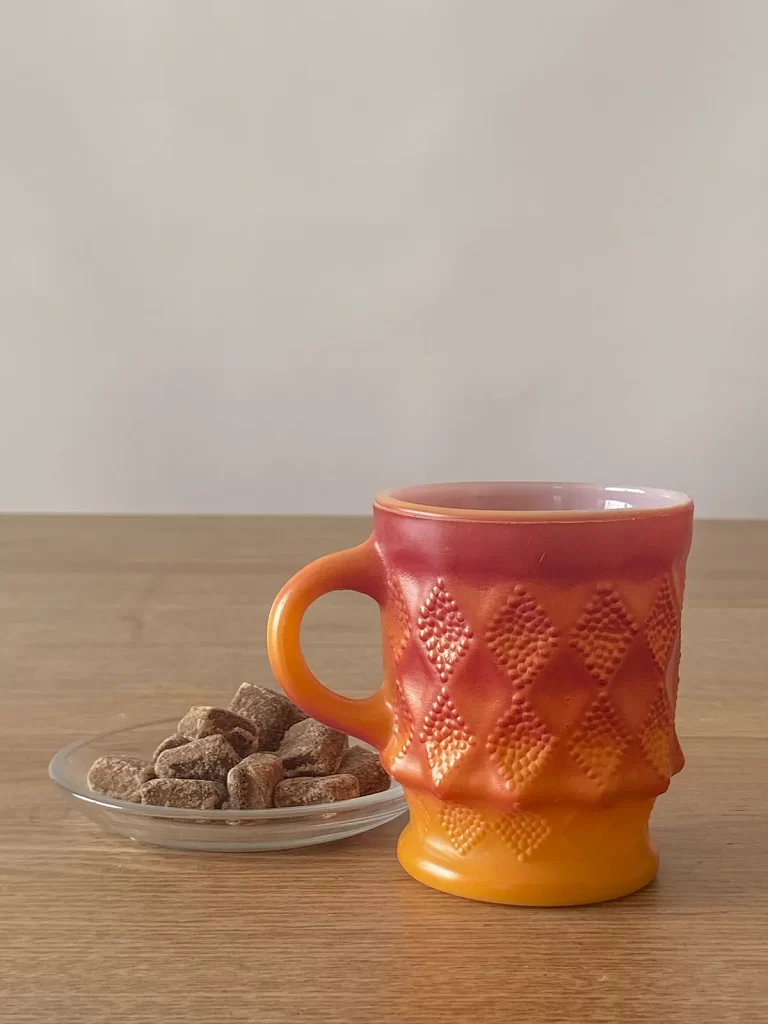
これは撮影時にトリミングをしているので、最初の自分でトリミングをすることと同じ原理になります。
後ろに下がって撮影しないといけないことは同じなので、<後から自分でトリミングをするか><撮影時にトリミングをしてしまうか>はお好みです。
「すぐにストーリーに上げたい」とか「後から加工するのが面倒」であれば倍率を上げて撮影をしてもいいのですが、引きで撮っておいた方が、傾きの修正や被写体の位置の変更など後から色々な補正ができるので、撮影時は倍率を上げずに撮影する方がおすすめです。
次の写真は、ご飯とラーメンの丼を斜め上から撮影したものです。
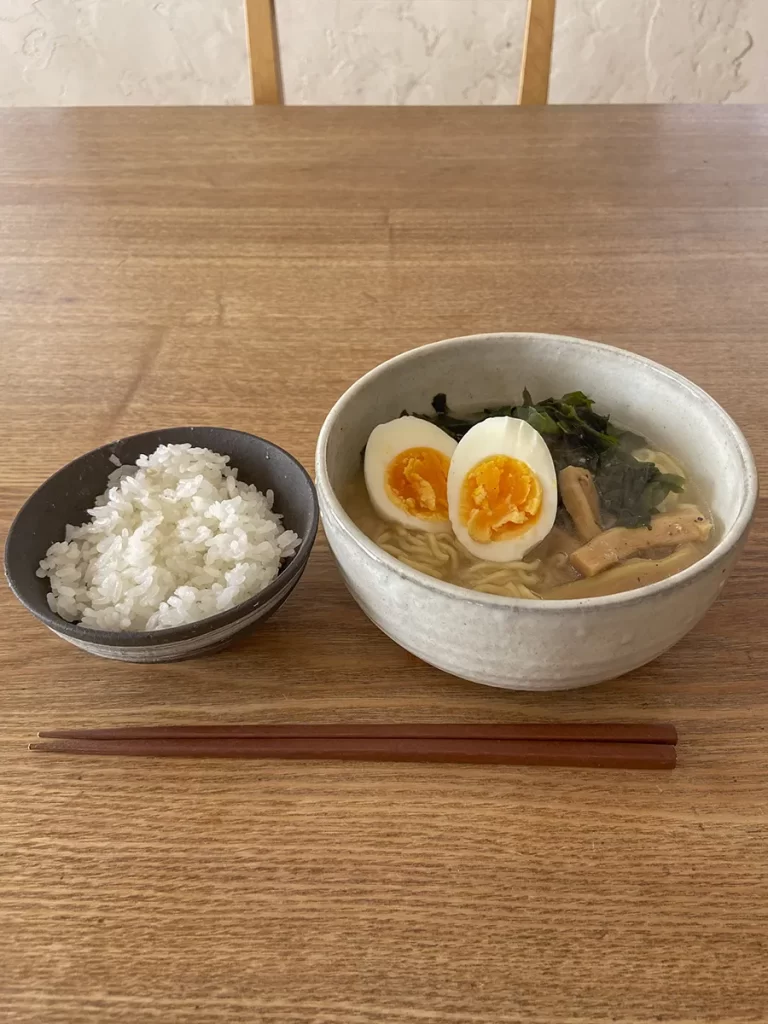
先ほどの真横からの撮影と違い、斜め上から撮影すると全体的な湾曲が目立ってしまいます。
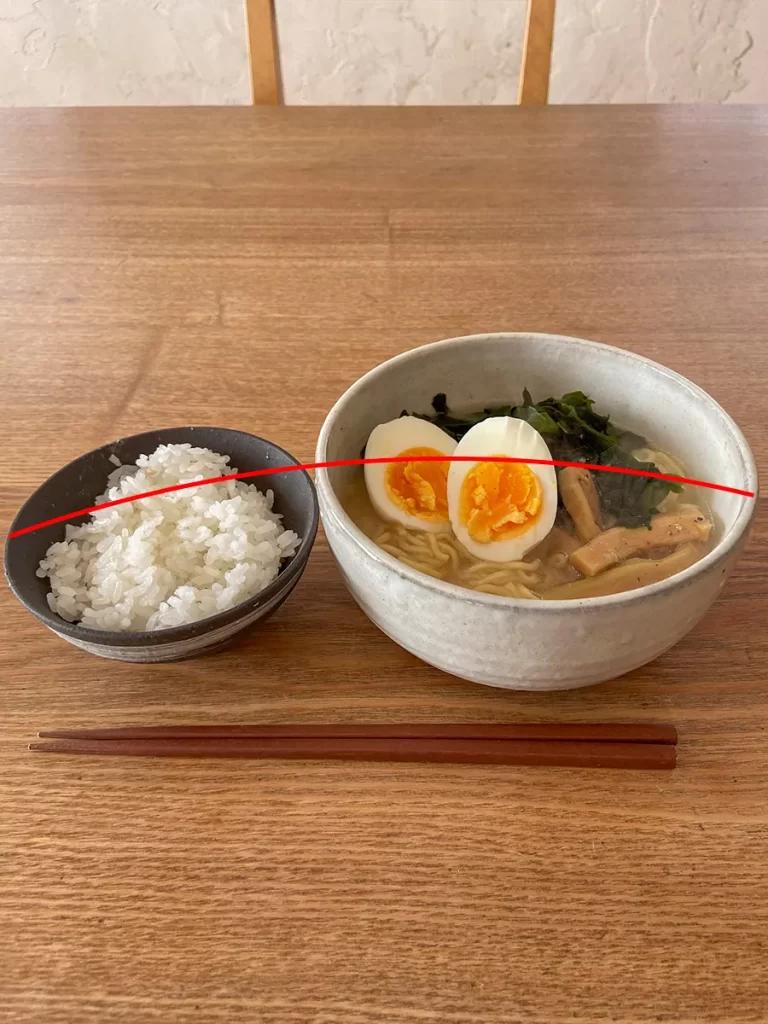
これもやはりさっきと同じように、引きで撮影してトリミングをすることによって湾曲を改善することができます。
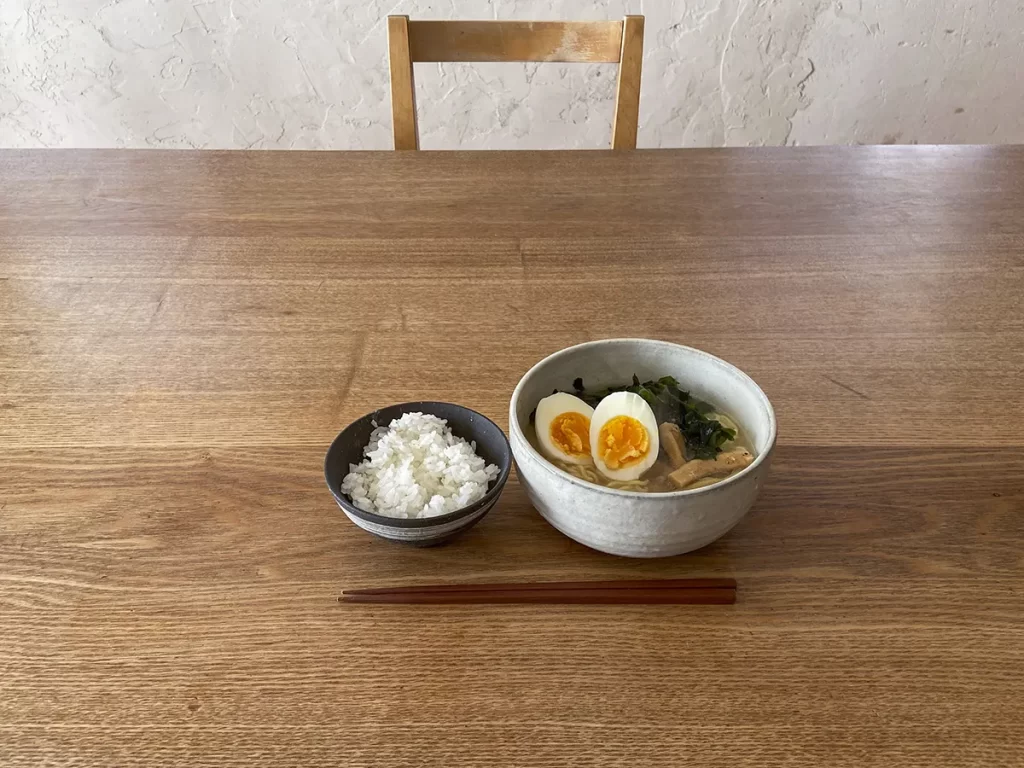
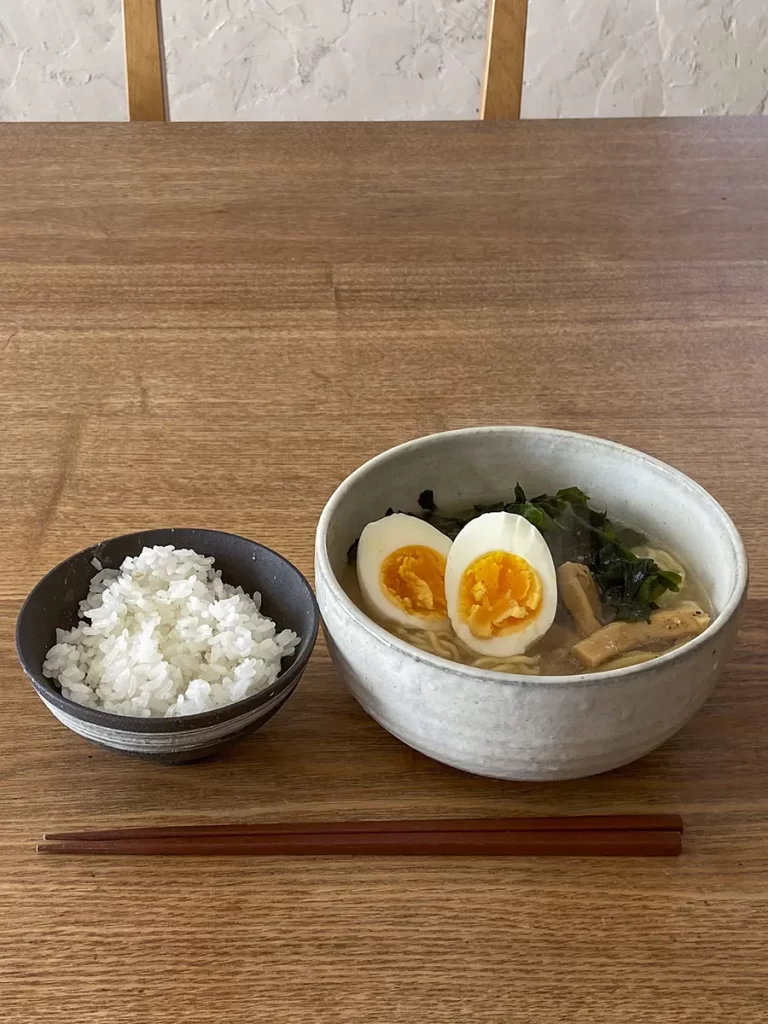
そしてもし場所に余裕があれば、ご飯を少し後ろにずらして、被写体をより中央に集めると、ただ横に並べるよりもバランスの良い写真になります。
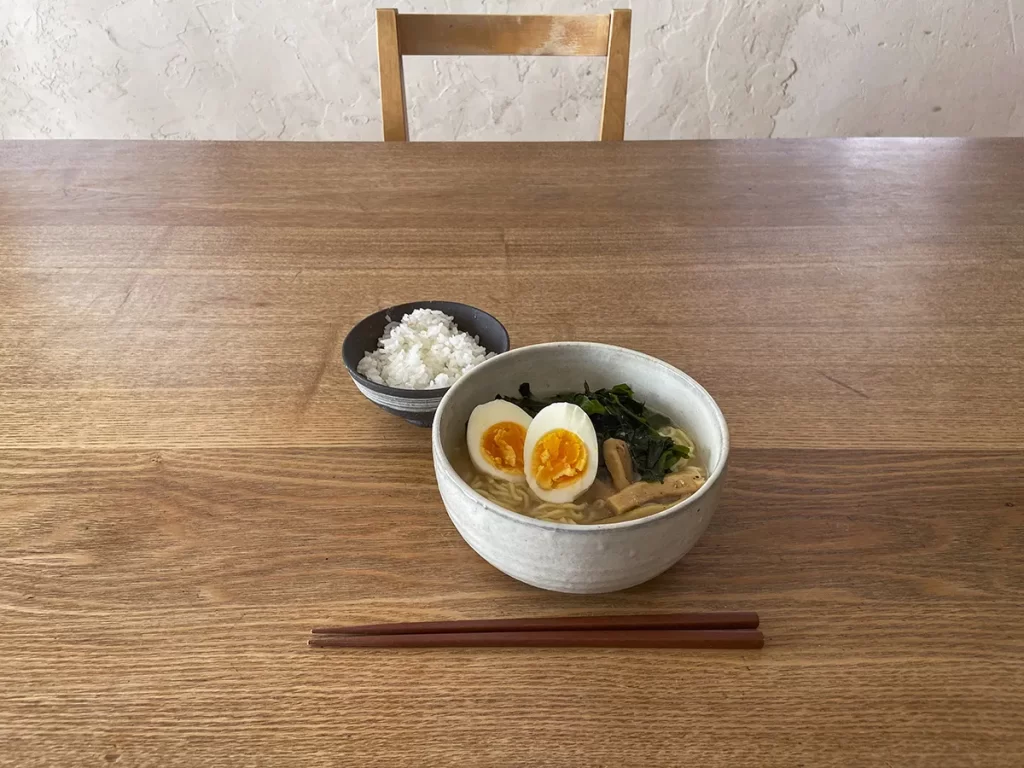
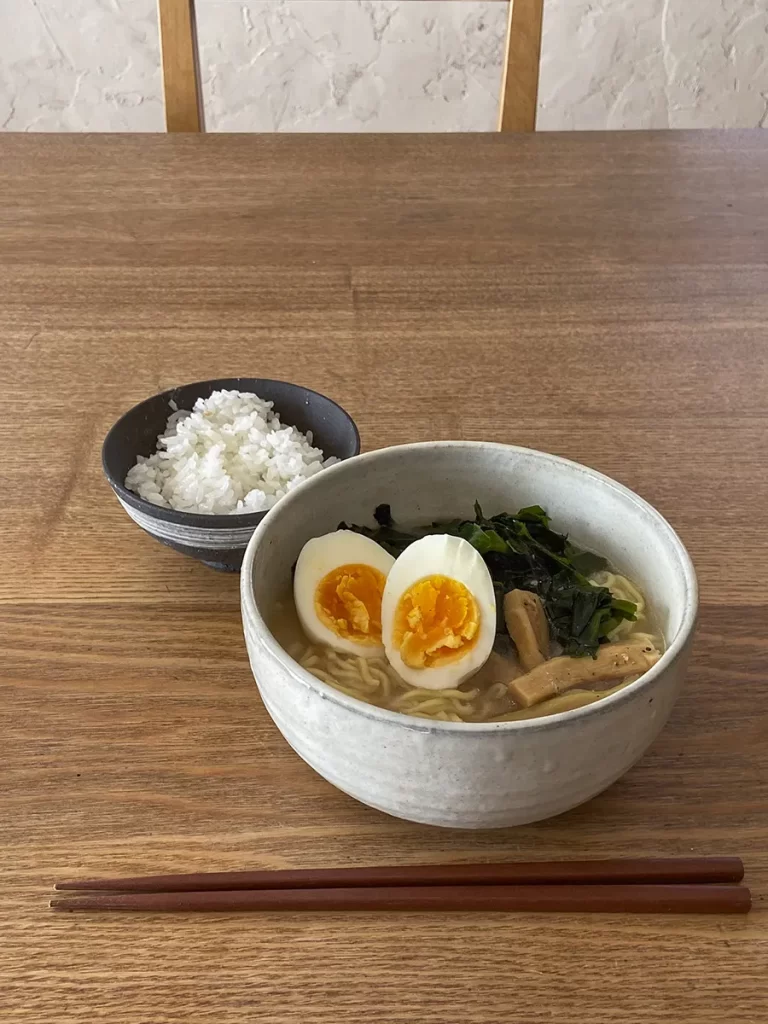
部屋に余裕がなくて後ろに下がれなかったり、テーブルが狭くてご飯を後ろに下げることができない…ということもあると思います。
そんな時は、撮影したいラーメンだけを中央に置き、ご飯など他の物が映らないようにしてしまうというのも一つの手です。
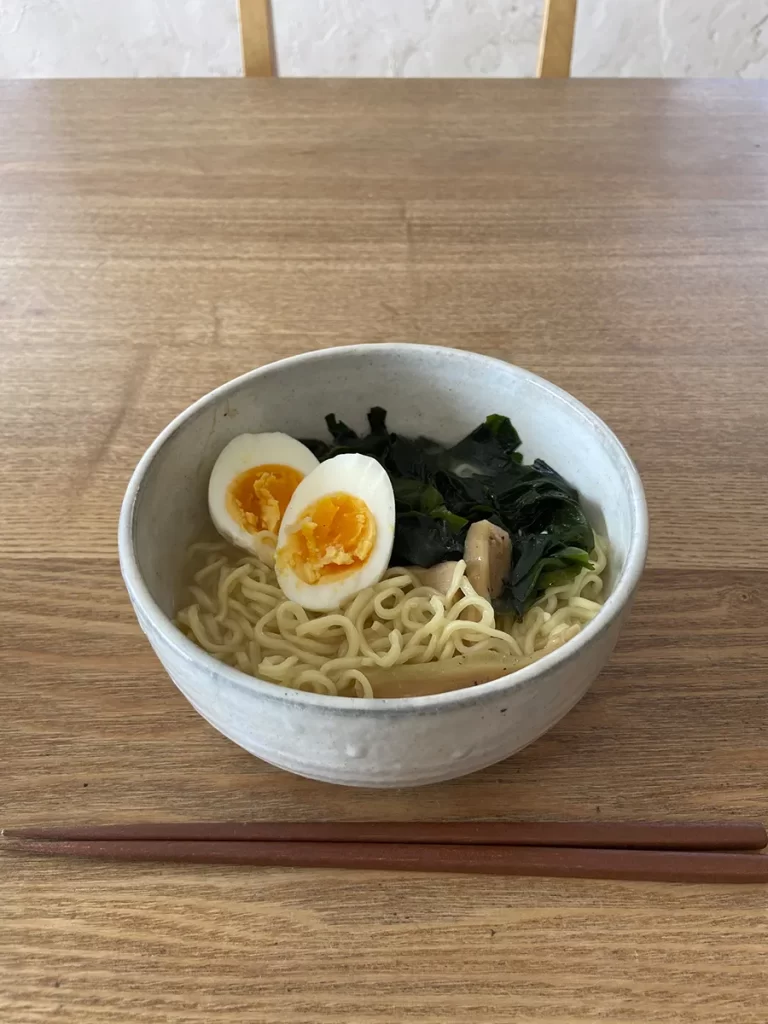
とはいえ一番大事なのは、お店で撮影する時は周りの迷惑にならないように、麺が伸びてしまわないように、さっと撮影して料理を美味しくいただくことです。
きちんとした写真が欲しいな、という時は…
ご依頼お待ちしています。